
Wichtige Hinweise vor dem Download
-
Größe der Installationsdateien: Die Pakete sind bewusst groß, weil sie Beispiel-Daten, lokale KI-Modelle sowie die kompletten Laufzeitumgebungen für Python und Java mitbringen. So funktioniert mjEdit ohne weitere Installationen offline.
-
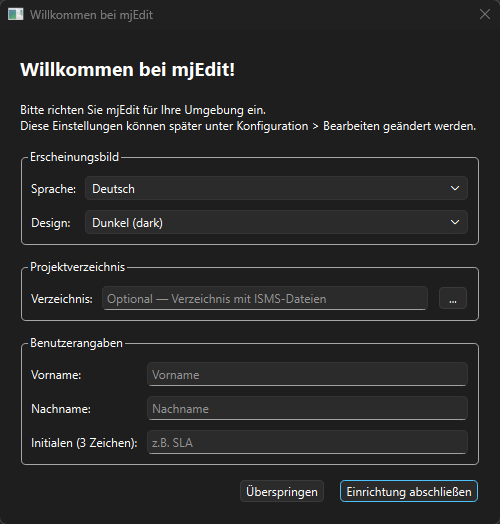
Erststart — Anwender-Information: Beim ersten Start fragt mjEdit einige Anwender-Informationen ab.
-
Erstinitialisierung dauert kurz: Beim ersten Start legt mjEdit unter
Dokumente/mjEditBeispieldateien und die Verzeichnisstruktur an. Nach dem Anlegen erscheint der Startbildschirm.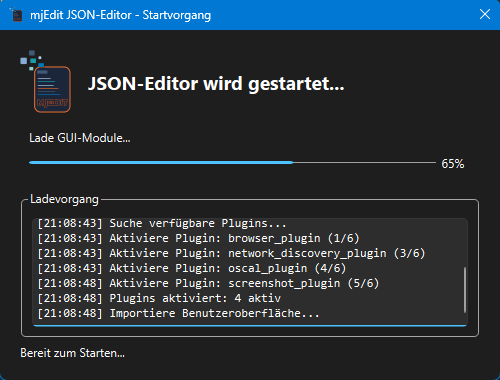
-
OSCAL-Schema-Verzeichnis: Anschließend wird das Verzeichnis für die OSCAL-JSON-Schemas erfragt (Standard:
Dokumente/mjEdit/data/020-JSON-SCHEMA/OSCAL/oscal-1.2.2/json/schema). Dieses Verzeichnis muss manuell ausgewählt werden, da Kundenprojekte abweichende Pfade verwenden können.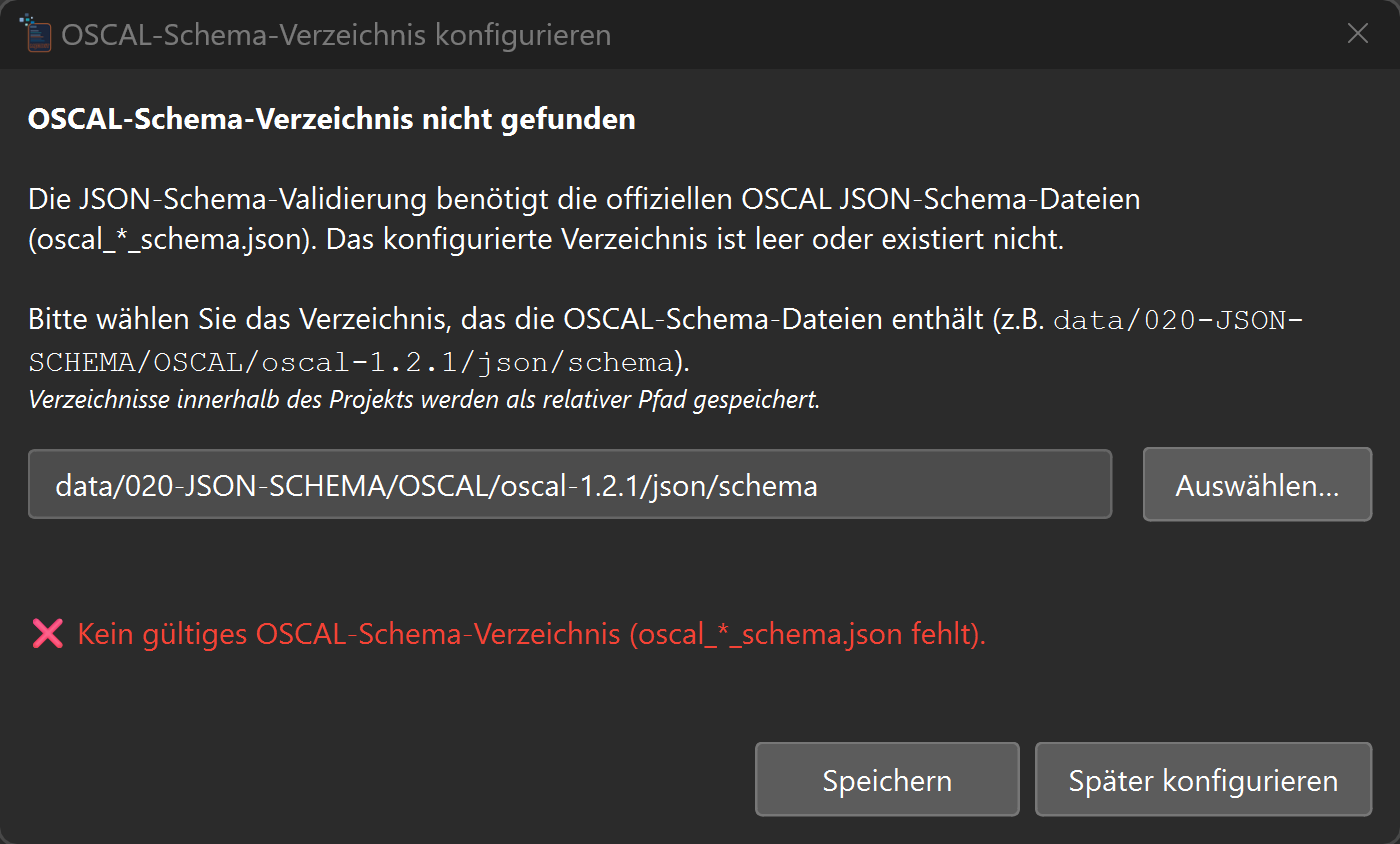
Diese Anleitung führt Sie Schritt für Schritt durch die Installation von mjEdit unter Windows 10 / 11 (64-Bit). Bitte lesen Sie zunächst die nachfolgenden Voraussetzungen, bevor Sie mit der Installation beginnen.
Voraussetzungen auf einen Blick
- Administrator-Rechte erforderlich: Die Installation erfolgt unter
C:\Program Files\mjEdit\und benötigt daher zwingend Admin-Rechte (UAC-Bestätigung). - Speicherplatzbedarf: ca. 2,5 GB. mjEdit liefert die kompletten Laufzeitumgebungen für Python und Java sowie lokale KI-Modelle und Beispieldaten mit, damit es ohne weitere Installationen offline arbeitet.
- SmartScreen-Freigabe nötig: Das Installationspaket ist derzeit noch nicht offiziell signiert. Windows zeigt beim Start eine SmartScreen-Warnung; diese muss aktiv bestätigt werden (siehe Schritt 5 + 6). Es handelt sich dabei nicht um eine Sicherheitslücke, sondern um den fehlenden Signatur-Eintrag eines noch unbekannten Herausgebers.
- Betriebssystem: Windows 10 oder Windows 11, 64-Bit.
- Passwort für die MSI-Datei: Die MSI im ZIP ist passwortgeschützt; das Passwort erhalten Sie zusammen mit dem Download-Link (z. B. per E-Mail im VipTester-Programm).
Schritt 1 — ZIP-Archiv öffnen und extrahieren
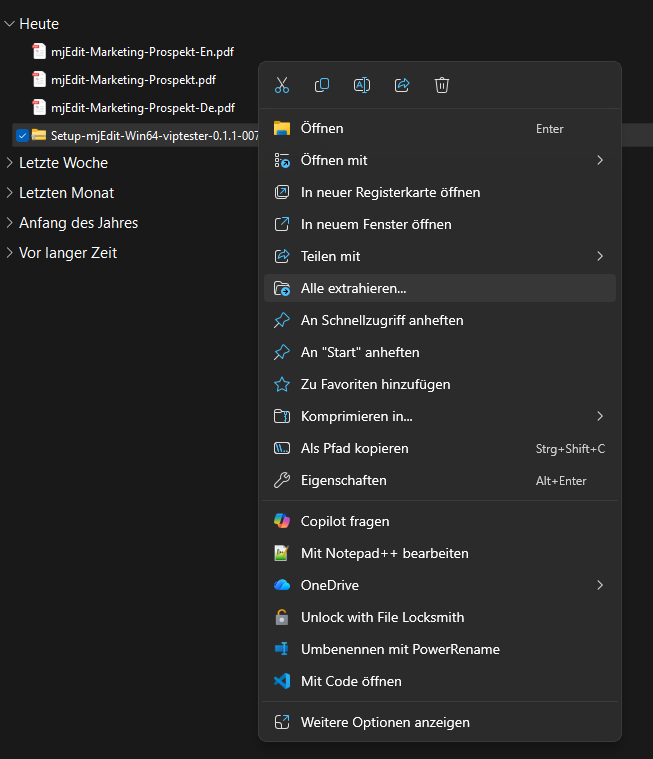
Nach dem Download finden Sie das Setup-Paket
(z. B. Setup-mjEdit-Win64-viptester-0.1.1-007-SLA.zip) im Ordner
Downloads. Klicken Sie mit der rechten Maustaste auf die Datei und wählen
Sie „Alle extrahieren…".
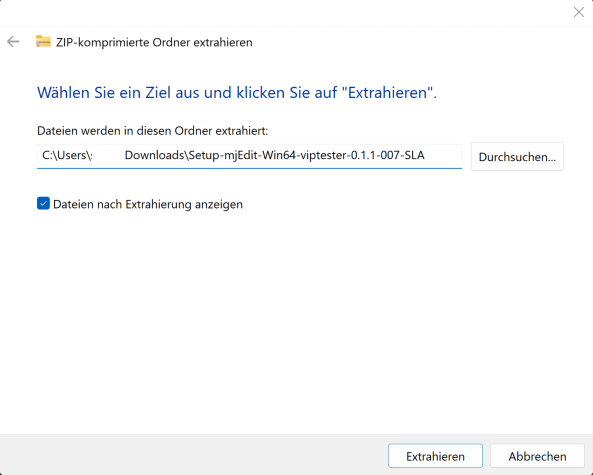
Schritt 2 — Zielordner für die Extraktion wählen
Windows schlägt einen Zielordner mit gleichem Namen vor. Sie können diesen übernehmen oder über Durchsuchen… anpassen. Aktivieren Sie idealerweise „Dateien nach Extrahierung anzeigen" und klicken Sie auf Extrahieren.
Schritt 3 — Passwort für die ZIP-Datei eingeben
Die ZIP-Datei ist passwortgeschützt und wurde Ihnen zusammen mit dem Download-Link bereitgestellt. Geben Sie das mit dem Download mitgelieferte Passwort ein und bestätigen Sie mit OK, die MSI-Setup-Datei wird anschließend entpackt.
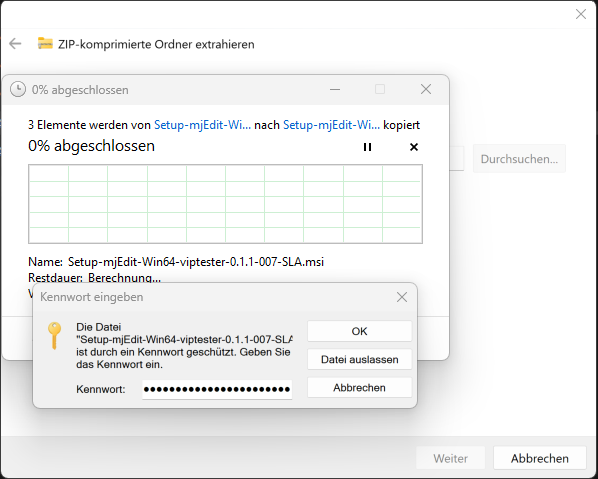
Hinweis: Der Passwortschutz verhindert, dass die ZIP-Datei versehentlich aus einer unautorisierten Quelle erhalten und ausgeführt wird. Ohne das korrekte Passwort lässt sich die MSI-Datei nicht entpacken.
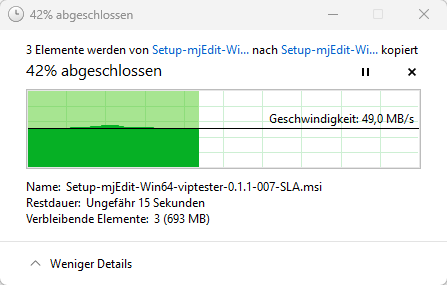
Schritt 4 — Auf den Abschluss der Extraktion warten
Die Extraktion benötigt — abhängig von Ihrer Hardware — etwa 15–60 Sekunden. Die ausgepackten Daten sind ca. 700 MB groß.
Schritt 5 — SmartScreen-Warnung: „Weitere Informationen" anklicken
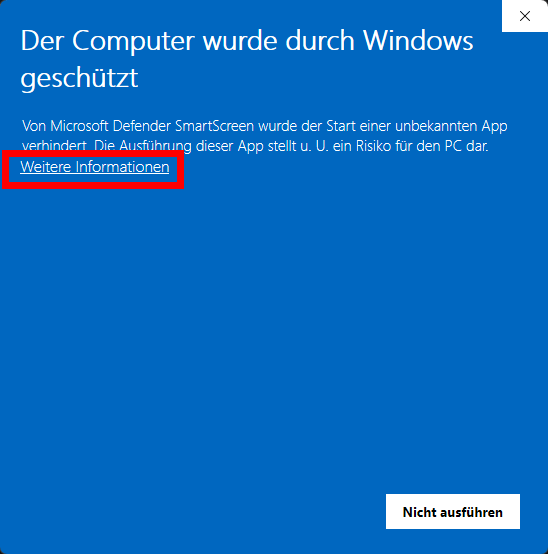
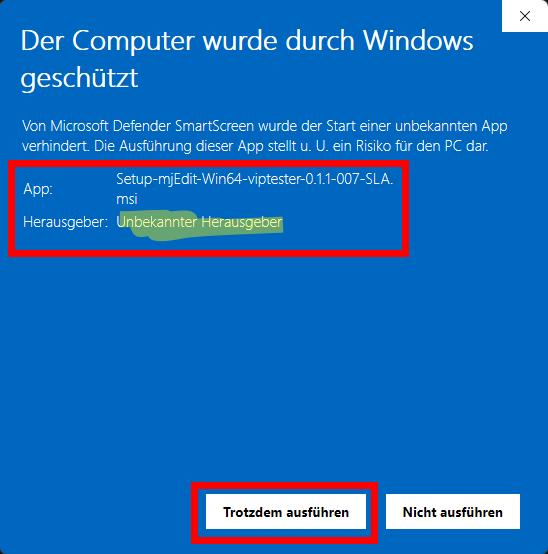
Beim ersten Start der MSI erscheint die Windows-SmartScreen-Meldung „Der Computer wurde durch Windows geschützt". Zunächst ist nur die Schaltfläche „Nicht ausführen" sichtbar.
Wichtig: Klicken Sie auf den Link „Weitere Informationen". Erst dadurch wird die Schaltfläche „Trotzdem ausführen" eingeblendet.
Diese Warnung erscheint, weil das Installationspaket noch nicht offiziell signiert ist und der Herausgeber daher als „unbekannt" eingestuft wird. Es handelt sich nicht um eine Bedrohung — die Freigabe muss aktiv bestätigt werden, damit die Installation fortgesetzt werden kann.
Schritt 6 — „Trotzdem ausführen" bestätigen
Nach dem Klick auf „Weitere Informationen" zeigt SmartScreen den Namen der App sowie den Hinweis „Herausgeber: Unbekannter Herausgeber". Klicken Sie auf „Trotzdem ausführen", um die Installation zu starten.
Schritt 7 — Setup-Assistent wird vorbereitet
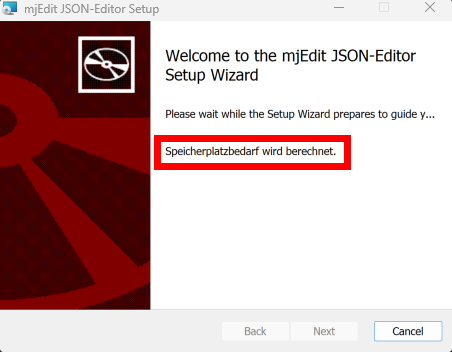
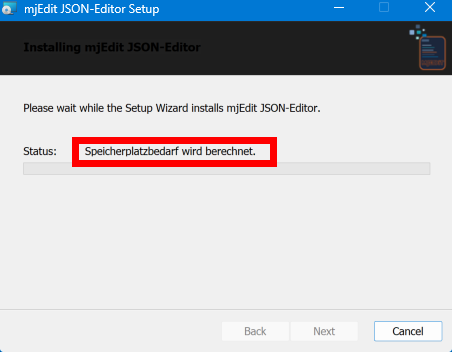
Der mjEdit JSON-Editor Setup Wizard startet. Während der Status „Speicherplatzbedarf wird berechnet" angezeigt wird, prüft Windows den verfügbaren Plattenplatz. Die Schaltfläche Next ist in dieser Phase ausgegraut.
Schritt 8 — Willkommens-Seite des Setup Wizards
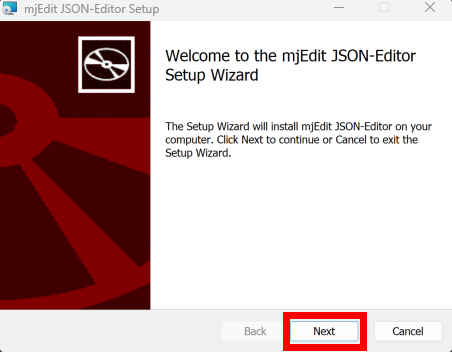
Sobald die Berechnung abgeschlossen ist, wird Next aktiviert. Klicken Sie auf Next, um fortzufahren.
Schritt 9 — App-Sprache wählen
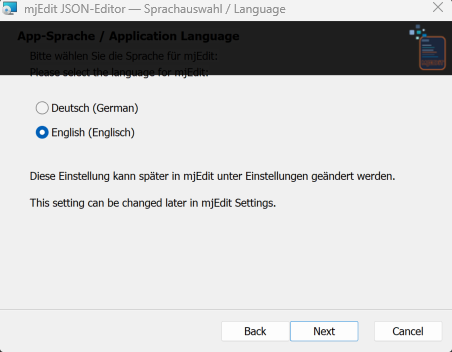
Wählen Sie die Oberflächensprache für mjEdit — Deutsch oder English. Diese Einstellung lässt sich später in mjEdit jederzeit unter Konfiguration → Einstellungen ändern.
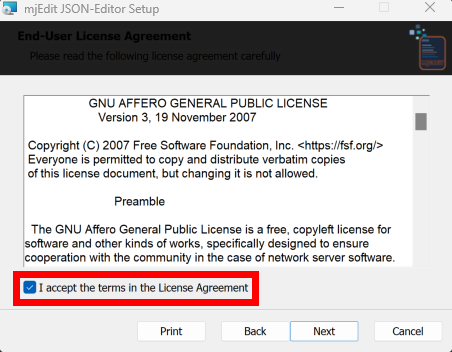
Schritt 10 — Lizenzbedingungen (AGPL-3.0) akzeptieren
mjEdit ist unter der GNU Affero General Public License v3 (AGPL-3.0) veröffentlicht. Lesen Sie die Bedingungen, aktivieren Sie „I accept the terms in the License Agreement" und klicken Sie auf Next.
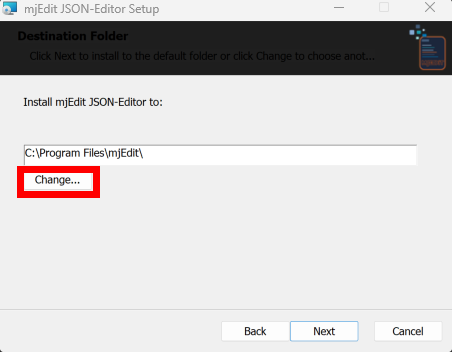
Schritt 11 — Installationsverzeichnis bestätigen
Standardmäßig wird mjEdit nach C:\Program Files\mjEdit\ installiert.
Dies ist die empfohlene Einstellung. Bei Bedarf können Sie über
Change… einen alternativen Pfad wählen.
Schritt 12 — Installation starten (Admin-Rechte erforderlich)
Klicken Sie auf Install. Der blaue UAC-Schild auf der Schaltfläche zeigt an, dass Windows nun nach Administrator-Rechten fragt — bestätigen Sie die UAC-Abfrage mit Ja.
Admin-Rechte sind zwingend erforderlich, da mjEdit nach
C:\Program Files\… installiert wird und Verknüpfungen / Datei-
Zuordnungen auf System-Ebene anlegt.

Schritt 13 — Vorbereitung: Speicherplatz prüfen
Nach der UAC-Bestätigung beginnt der eigentliche Installationsvorgang mit der finalen Speicherplatz-Prüfung.
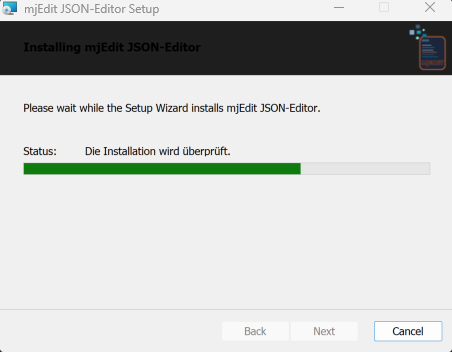
Schritt 14 — Dateien werden kopiert
Die Installation kopiert nun ca. 2,5 GB an Programmdateien, Laufzeitumgebungen (Python, Java) sowie lokale KI-Modelle. Je nach System dauert dieser Schritt 2–5 Minuten.
Schritt 15 — Installation abgeschlossen & Erststart-Konfiguration
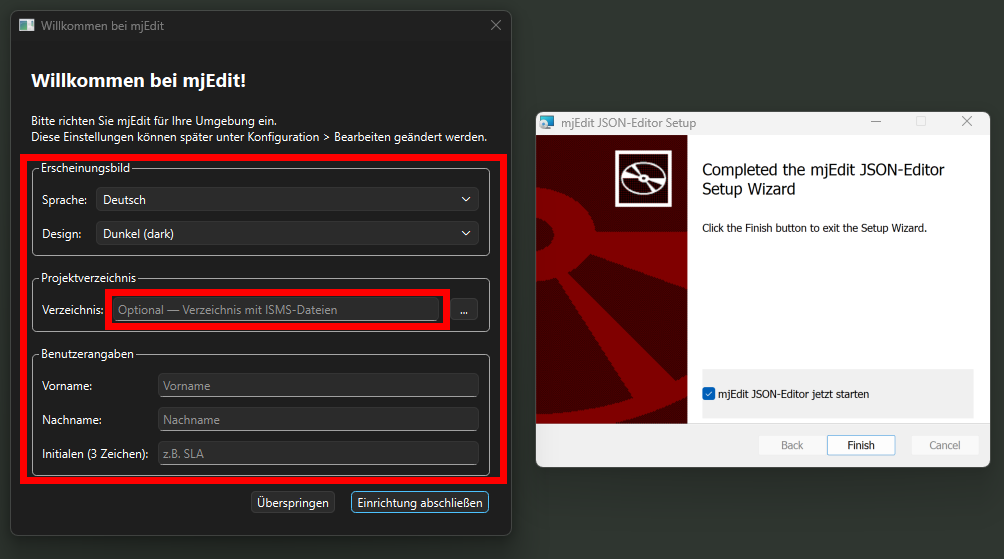
Sobald die Installation abgeschlossen ist, erscheint die Schlussseite „Completed the mjEdit JSON-Editor Setup Wizard". Lassen Sie die Option „mjEdit JSON-Editor jetzt starten" aktiviert und klicken Sie auf Finish.
Beim ersten Start erscheint der Dialog „Willkommen bei mjEdit" mit den folgenden Einrichtungsoptionen:
- Erscheinungsbild — Sprache (Deutsch / English) und Design (Hell / Dunkel / System).
- Projektverzeichnis (optional) — Verzeichnis mit ISMS-Dateien.
- Benutzerangaben — Vorname, Nachname und
Initialen (3 Zeichen, z. B.
SLA).
Wichtig — Initialen (USR-Kürzel): Die hier eingetragenen Initialen
werden später als Autor-Kürzel in OSCAL-Revisionsbemerkungen und in der
config.json verwendet. Bitte vergeben Sie eindeutige, in Ihrer
Organisation abgestimmte 3 Zeichen.
Alle Einstellungen lassen sich später unter Konfiguration → Bearbeiten anpassen.
Nach der Installation
- Beim ersten Start legt mjEdit unter
Dokumente\mjEditdie Verzeichnisstruktur und Beispieldateien an. - Anschließend wird das OSCAL-JSON-Schema-Verzeichnis abgefragt
(Standard:
Dokumente\mjEdit\data\020-JSON-SCHEMA\OSCAL\oscal-1.2.2\json\schema). - Weitere Hinweise finden Sie auf der Download-Seite.
Problemlösungen (FAQ)
„Trotzdem ausführen" wird nicht angezeigt. Klicken Sie zuerst auf den Link „Weitere Informationen" in der SmartScreen-Meldung (siehe Schritt 5). Erst dann erscheint die Schaltfläche.
Passwort für die ZIP-Datei fehlt. Das Passwort wird zusammen mit dem Download-Link bereitgestellt. Sollte es fehlen, wenden Sie sich bitte über das Kontaktformular an uns.
UAC-Abfrage erscheint nicht.
Stellen Sie sicher, dass Ihr Windows-Konto über Administrator-Rechte
verfügt. Ohne Admin-Rechte lässt sich mjEdit nicht nach
C:\Program Files\ installieren.
Nicht genügend Speicherplatz. Die Installation benötigt ca. 2,5 GB auf dem Systemlaufwerk. Bitte geben Sie ggf. Speicherplatz frei, bevor Sie die Installation starten.